HydroLANDSCAPE 2022: Cómo modificar el tamaño de las fuentes y los símbolos
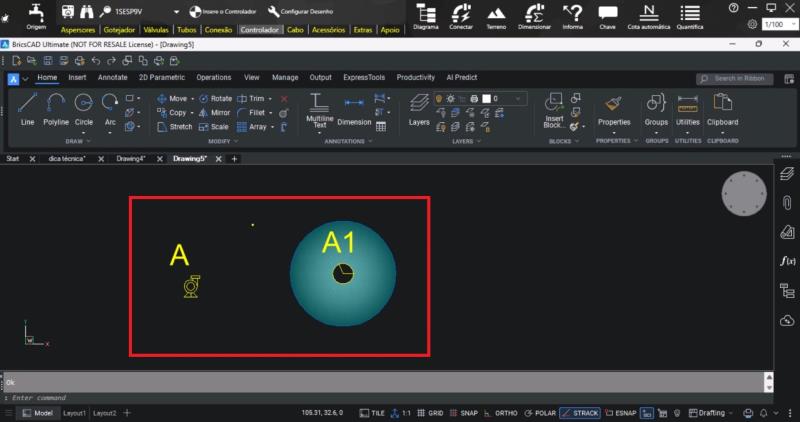
Autor: Érica Alves da Silva - Data: 14/10/2025En el consejo técnico de este mes, aprenderemos cómo cambiar las fuentes y los símbolos en un proyecto de riego mediante la configuración de HydroLANDSCAPE.
El paso a paso mostrará cómo ajustar el tamaño de las fuentes utilizadas en los sectores, tablas, llaves y símbolos, incluyendo fuentes, aspersores, bombas, controladores, válvulas y accesorios.
Estas modificaciones se realizan a través del menú Configuración del sistema, más concretamente en la pestaña «Opciones de diseño», donde es posible personalizar las fuentes y los tamaños de cada categoría de elemento. Después de realizar los cambios deseados, es importante guardar la configuración personalizada y crear un nuevo archivo para que los cambios surtan efecto.
1. Acceso a la configuración del sistema
En la esquina superior derecha de la pantalla, haga clic en el icono de engranaje. Seleccione Configuración del sistema. En la ventana que se abre, haga clic en Opciones de diseño.
Dentro de esta ventana, encontrará varias pestañas que le permiten personalizar los textos, las capas y los símbolos del proyecto.
2. Modificación de fuentes y tamaños
Pestaña Textos y capas: permite cambiar el tamaño de la fuente de los subtítulos y del texto indicativo de los sectores.
Pestaña Llaves: permite ajustar el tamaño de las fuentes de tubos, aspersores, goteros, válvulas, controladores, accesorios, origen y cables. También es posible modificar el tamaño de las llaves de los aspersores, válvulas y origen.
Pestaña Fotos: permite cambiar el tamaño de la fuente si la foto tiene pie de foto.
Pestaña Dibujos: ofrece opciones para modificar el tamaño de los símbolos de origen, aspersores, válvulas, controladores, conexiones y accesorios.
3. Guardar los cambios
Después de realizar todos los cambios deseados, haga clic en el icono del disquete para guardar. Aparecerá una ventana de confirmación indicando que los cambios se han guardado correctamente. Haga clic en Aceptar y cierre la ventana.
Importante: Las configuraciones personalizadas se guardarán con el nombre «Personalizado». En el botón de configuración, puede alternar entre las opciones Predeterminado y Personalizado. Mantenga marcada la opción Personalizado para aplicar sus nuevas configuraciones.
Por último, cree un nuevo archivo e inicie un nuevo proyecto para que los cambios surtan efecto.
Vídeo Tutorial:
Veja Também:
HydroLANDSCAPE 2022: Cómo ocultar sectores para localizar elementos no sectorizados
HydroMANAGER 2022: Cómo añadir la tobera registrada a la lista de aspersores
HydroLANDSCAPE 2022: Cómo crear una opción de ángulo ajustable para boquillas

Anterior Siguiente