CAD: Cómo cambiar las teclas de acceso rápido utilizando el archivo .PGP
Autor: Fernando Alves - Data: 25/02/2026Quando se habla de atajo, ya podemos imaginar lo que significa la palabra por sí sola: un camino más fácil. Por lo tanto, podemos afirmar que las teclas de atajo en los programas CAD son una forma más rápida y eficiente de diseñar, acortando el tiempo que el usuario dedica a diversas funciones y automatizando el proceso de trabajo.
La importancia de la barra de comandos
Antes de entrar en el tema concreto de este artículo, es importante aclarar que los comandos CAD se introducen a través de la barra de comandos. Por lo tanto, es fundamental que esté siempre activa y, preferiblemente, fijada en la interfaz.
¿Cómo activar la barra de comandos?
Al trabajar con los programas de AuE Software, como AutoLANDSCAPE e HydroLANDSCAPE, mantener la barra de comandos fija garantiza una mayor precisión en el uso de las herramientas, evitando conflictos entre los programas y posibles comportamientos inesperados.
De forma predeterminada, la barra de comandos se puede activar con el atajo Ctrl + 9.
Otra forma es escribiendo el comando COMMANDLINE en la línea de comandos del CAD y presionando Enter.
Interfaz del CAD con la barra de comandos visible y fijada.
Comando CAD × Atajo de comando: ¿cuál es la diferencia?
Antes de hablar sobre el cambio de los atajos, es importante comprender la diferencia entre comando y atajo de comando, ya que estos términos suelen generar dudas, especialmente entre los usuarios principiantes.
El comando es la función real ejecutada por el programa CAD, como LINE, CIRCLE, OFFSET o INSERT.
El atajo de comando es solo una abreviatura escrita por el usuario, que activa ese comando de forma más rápida.
Por ejemplo:
LINE es el comando;
L es el atajo que activa ese comando;
Al escribir el atajo, el CAD consulta el archivo .PGP y ejecuta el comando correspondiente. Es decir, el atajo no sustituye al comando, solo acorta el camino hasta él.
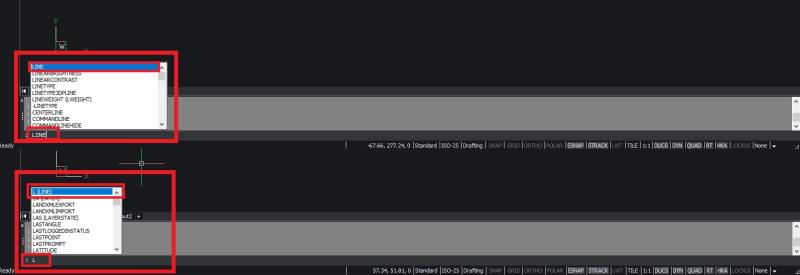
Línea de comando mostrando la escritura de LINE y, justo debajo, la escritura de L, con el mismo resultado.
Cómo cambiar los atajos de los comandos CAD
No todos los profesionales trabajan de la misma manera. Teniendo esto en cuenta, los programas CAD permiten personalizar las teclas de acceso rápido, lo que agiliza el flujo de trabajo, lo hace más práctico y lo adapta a la rutina de cada usuario.
Los programas CAD gestionan esta configuración mediante un archivo de texto, que puede ser editado y guardado por el propio usuario.
Este archivo tiene la extensión .PGP y funciona como un auténtico diccionario de atajos, indicando al CAD qué comando debe ejecutarse cuando se pulsa una determinada tecla o combinación de letras.
TOOLS > CUSTOMIZE > EDIT CUSTOM FILE > PROGRAM PARAMETERS (acad.pgp)
¿Qué es (y qué no es) el archivo .PGP?
El archivo .PGP es responsable exclusivamente de los atajos escritos en la línea de comandos. Permite acortar los nombres de los comandos, lo que agiliza el uso diario del CAD.
Es importante destacar que el archivo .PGP:
No crea nuevos comandos;No altera los menús, botones o cinta;
No sustituye rutinas LISP, macros o personalizaciones avanzadas;
Es decir, solo asocia abreviaturas a comandos ya existentes en CAD.
Archivo acad.pgp abierto en el Bloc de notas o WordPad
Cómo acceder al archivo .PGP para su edición
Al activar el comando de edición, el CAD abrirá automáticamente el archivo de texto donde se enumeran los atajos de teclado. Es allí donde se deben realizar los cambios.
Atención:
Evite registrar dos comandos con el mismo atajo. Si esto ocurre, solo se ejecutará uno de ellos, lo que puede causar confusión durante el uso.
Una vez finalizados los cambios:
Haga clic en Archivo > Guardar > Cierre el editor de texto.
Cierre y vuelva a abrir el CAD para que se reconozcan los cambios.
Consejos adicionales
Estandarice los atajos cuando trabaje en equipo
Haga una copia de seguridad del archivo .PGP antes de modificarlo
Utilice abreviaturas cortas e intuitivasEvite sobrescribir atajos que ya forman parte de su flujo de trabajo
Vídeo tutorial:
Véase también:
CAD: cómo crear y configurar cotas
HydroLANDSCAPE 2022: Cómo exportar una tabla de CAD a Excel
LandOFFICE 2022: Cómo descargar y mantener colecciones actualizadas

Anterior Siguiente