CalcLANDSCAPE 2022: Registro de nuevas unidades de medida
Autor: Érica Alves da Silva - Data: 21/05/2026E
ste mes vamos a aprender a añadir una nueva unidad para utilizarla en el cálculo de artículos y insumos. Algunos artículos existentes en la base de datos pueden gestionarse con unidades diferentes, según las necesidades del usuario. Además de las unidades ya registradas en el sistema, existe la posibilidad de añadir nuevas opciones.
En CalcLANDSCAPE, el fertilizante NPK está configurado para manejarse en kg. Sin embargo, si deseamos trabajar con sacos de 20 kg, será necesario incluir esta unidad en el sistema. A continuación, mostraré paso a paso cómo realizar este procedimiento.
El primer paso es abrir CalcLANDSCAPE y, en la pestaña Archivo, hacer clic en el botón Nuevo para crear un nuevo archivo o en Abrir para acceder a un archivo existente.
A continuación, haz clic en la pestaña Registros, situada en la parte superior de la pantalla, como se puede ver en la imagen siguiente. Después, haz clic en la opción Unidades.
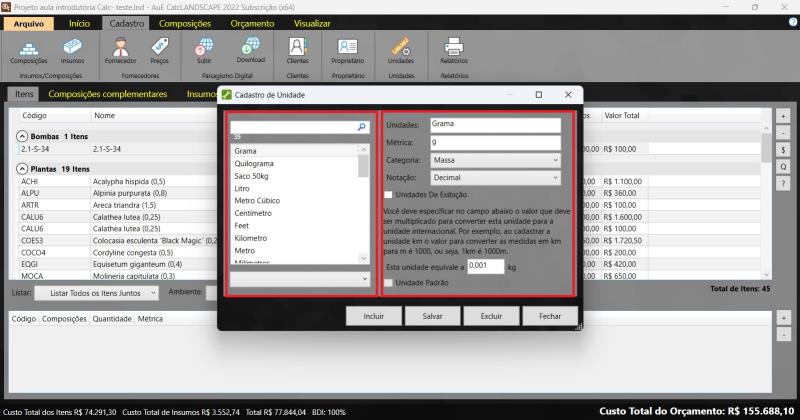
Aparecerá la pantalla Registro de unidad. En el lado izquierdo aparecerá una lista de las unidades ya registradas en el sistema. En el lado derecho se muestra la información de la unidad, donde añadiremos nuestra nueva unidad.
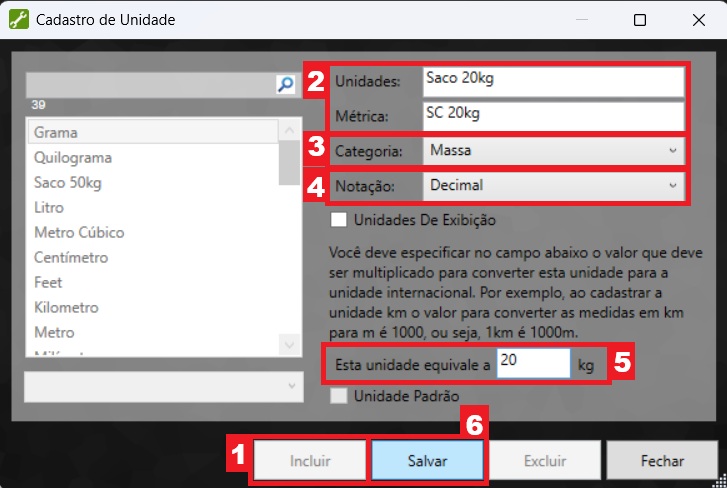
1- Para ello, haz clic en el botón Añadir y rellena los campos con los datos de la unidad deseada. En este ejemplo, vamos a crear un saco de 20 kg.
2- Introduzca el nombre de la unidad y el código de la medida. Por ejemplo: nombre de la unidad Kilogramos y código de la medida kg. En este caso, utilizaremos el nombre de la unidad Saco de 20 kg y el código de la medida SC 20.
3- Dado que estamos trabajando con peso, la Categoría seleccionada debe ser Masa. Recuerda siempre elegir la categoría correcta antes de introducir el valor equivalente de la unidad que se está registrando.
4- En el campo Notación, definimos si la medida será decimal o fraccionaria. En este caso, utilizaremos la notación decimal.
5- Por último, rellena el campo con el valor equivalente de esa medida en kilogramos (kg). En este caso, pondremos 20 kg.
6- Una vez creada la unidad "Saco de 20 kg", haz clic en Guardar. También es posible registrar otras unidades según las necesidades del proyecto.
Para utilizar la nueva unidad, es necesario volver a introducir el insumo. En la pantalla de insumos, haz clic en el icono +.
Se abrirá una nueva ventana de Inclusión de componentes; en ella, seleccione el elemento deseado, en este caso, el Abono NPK, indique la cantidad y elija la unidad creada, cambiando a Saco de 20 kg. A continuación, haga clic en Aceptar.
El artículo aparecerá en la lista con la nueva unidad, lo que permitirá introducir el precio correspondiente al saco de 20 kg. A continuación, solo tienes que guardarlo para un proveedor, si lo consideras necesario.
También es posible seleccionar el fertilizante registrado en kg y, a continuación, hacer clic en el icono – para eliminarlo de la lista.
Otra forma de utilizar la nueva unidad es crear un nuevo insumo. Esto es necesario porque, cuando el insumo se genera automáticamente, el sistema mantiene la asociación con el artículo original de la base de datos.
Siguiendo este ejemplo, hay que crear un nuevo insumo con las mismas características que el abono NPK, cambiando únicamente la unidad a Saco de 20 kg, y guardarlo siguiendo estas instrucciones paso a paso (Cómo registrar entradas y composiciones). Una vez creado, basta con asociar este nuevo insumo a la composición deseada, tal y como se indica en este consejo técnico (Cómo incluir nuevas composiciones). A partir de ese momento, en la pantalla de Composiciones, al hacer clic en Generar insumos, el artículo aparecerá con la unidad Saco de 20 kg, tal y como se ha configurado.
Vídeo Tutorial:
Ver también:
CalcLANDSCAPE 2022: Cómo incluir nuevas composiciones
CalcLANDSCAPE 2022: Personaliza el informe de presupuesto con Reportmanager
CalcLANDSCAPE 2022: Cómo exportar archivos Calc a Excel

Anterior Siguiente